ガイド
CS2のpingが高い・パケットロスが出る時に見る設定
CS2はマッチメイキングで許容するpingの上限を決められる。パケットロスやジッターもリアルタイムで見える。だから原因の切り分けが、他のゲームよりずっと楽だ。
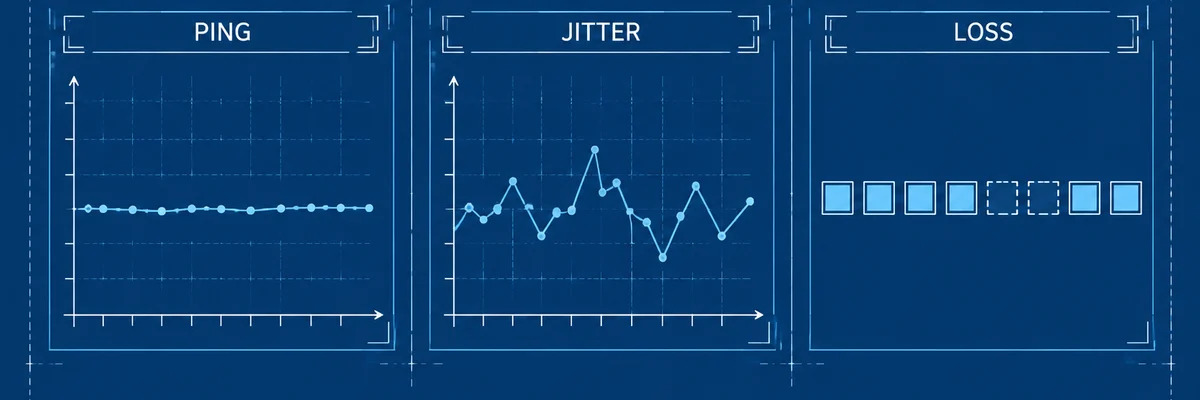
ping上限を設定して、結果を見る
設定にマッチメイキングのping上限がある。意味のある低い値(リージョンにもよるが40〜70msあたりを使う人が多い)にしてみよう。すると自分の下限がすぐ分かる。マッチングが失敗し続けるなら、最寄りサーバーへの実際のpingはその上限より高い。この実験だけで「自分の環境」か「リージョン」かを切り分けられる。サードパーティのテストより正確だ。
問題の場所が分からない場合は、まず無料テストを実行してください。約45秒で、このページのどの対策が当てはまるか分かります。
接続チェックを実行テレメトリー表示をオンにする
CS2にはプレイ中にping、ジッター、パケットロスを表示するテレメトリー機能がある。1試合ずっと見てみよう。たまにロスが出るのはインターネットでは普通だ。ずっと続くロスや、常に動き続けるジッターは普通じゃない。
どの試合、どのリージョンでもロスが出るなら、自分の回線かローカルネットワークが原因だ。特定のリージョンや特定の時間帯だけなら、そのリージョンへの経路が原因だ。
ローカルのチェックリスト、順番にやる
- 有線接続にする。CS2はWi-Fiの再送に他のゲームより厳しい。
- バックグラウンドのアップロードを止める。ルーターのQoSは実測速度に合わせる。
- 二重NATを確認する。ゲームには表示されないロスの定番原因だ。
- VPNや「ゲームブースター」を一度だけオフにして比べる。どっち側か知っておくべきだ。
- 別のサーバーリージョン(コミュニティサーバーは無料)で試す。ロスがついてくるか見る。
経路最適化を試す価値がある時
自分のネットワークがきれいで、テレメトリーも安定している。それなのに特定のリージョンだけ、遠いリージョンよりずっと悪い。これはその経路のピアリングの問題だ。経路最適化が意味を持つのはこの狭いケースだけ。試すなら前後の数値を必ず記録する。